alat perlengkapan praktek:
- 2 buah pc
- kabel cross
- LAN card
- obeng
- hard disk
- cd install clark connect
· Pastikan LAN CARD,KABEL terpasang
· Hidupkan computer masuk ke setup bios dengan menekan tombol del,,atur booting pertama pada cd rom, masukkan cd intall lalu save and exit tunggu beberapa detikMaka akan muncul jendela awal penginstallan clark connect, Ada dua pilihan yaitu Upgrade system atau melakukan proses instalasi awal. Silahkan isikan “linux” setelah kalimat boot.

- Setelah itu maka akan muncul gambar

- Lalu akan muncul jendela pilih bahasa kita pilih inggris

- Setelah pemilihan bahasa tersebut maka akan muncul keyboard tipe kita pilih us
- Tampilan berikut akan muncul jika di system sudah terdapat Software ClarkConnect pada Harddisk . Jika belum maka lanjutkan step berikutnya

- Metode instalasi apa yang kita pilih muncul pada tampilan berikut. FTP digunakan jika menginginkan instalasi PXE atau mendapatkan aplikasi RPM yang terbaru. Pilih Local CDROM tab pada tombol OK lalu tekan enter

- Setelah itu akan muncul jendela (warning), pada tahap ini adalah tahap akhir dari konfirmasi instalasi yang akan menghapus semua data pada harddisk. Isikan “linux” tekan tombol tab, lalu tekan enter pada tombol OK.
- Lalu muncul jendela (setup mode) kita pilih gateway mode

- Kemudian akan muncul (conection type) kita pilih Ethernet

- Kemudian kita mengatur ip WAN ……
1. ip address : 199.168.9.12
2. netmask : 255.255.255.0
3. default gateway : 199.168.9.60
4. primary name server : -
setelah itu kita atur ip LAN…….
1. ip address : 25.25.25.1
2. net mask : 255.255.255.0
kemudian kita mengatur host
1. host name : root
2. password :kelompok 04 - lalu muncul jendela (Timezone) kita pilih asia Jakarta

- system password kita lewati/kosongi
- kemudian akan muncul jendela (partitioning) kita pilih “use default”

- Pilih software instalasi yang diinginkan kita pillih DHCP server dengan menekan tombol spasi pada menu pilihan aplikasinya. Jika sudah arahkan ke menu OK untuk melanjutkan ke langkah berikutnya.

- Pilih system layanan yang akan diberikan oleh server pada tampilan kotak dialog berikut kita pilih bandwidth limiter

- Kotak dialog berikut memberikan konfirmasi , apakah seluruh langkah yang tadi kita set telah benar. Jika yakin tekan enter pada tombol Done.

- · Berikutnya proses loading ………………………….


- Proses instalasi telah berakhir, Silahkan tekan enter untuk melakukan reboot system. kemudian reboot.

- Berikut proses reboot

- Ini adalah tampilan awal system kita yang sudah jadi, isikan password yang tadi kita set untuk memasuki system.
Username:root
Pasward: kelompok 04.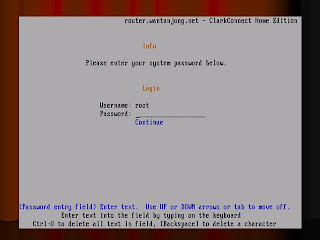
- setelah itu kita masuk.........

selepas dari itu kita bisa me remote dari client ........
kemudian ketikkan 25.25.25.1 seperti gambar berikut:
- setelah itu akan muncul.....kita isikan pasword kelompok 4

- kemudian muncul seperti beikut:

padatahap inilah kita bisa ngeset dhcpl, dan bandwith .
- Kemudian kita klik Network pada tampilan tsb:
 lalu kita klik bandwicth untuk mengatur kecepatan intarnet.setelah itu kita atur bandwicth yg kita inginkan.
Setelah selesai mengatur bandwicth, lalu kita klik DHCP, fungsinya untuk memberi IP otomatis pd client. lalu klik enable pada tampilan tsb. lalu kita masukan ip 25.25.25.2 sd 25.25.25.254, supaya komputer client mendapat ip otomatis dr 2 sd 254. setelah itu selesai

